# ОБ-02. Документы
Модуль «Документы»: типы владельцев и типы документов с полями и доступом, импорт шаблонов, документы в карточке сотрудника, общий список. Черновик 0.1.
# 1. Паспорт и коротко о главном
**Код:** ОБ-02
**Название:** Документы (модуль учёта документов)
**Вид:** переходная инструкция
**Версия:** 0.1 от 16.10.2026, **статус:** черновик
**Владелец процесса:** %s
**Для кого:** кадры/ответственные за документы сотрудников
**Источник:** видеоурок «Документы» 16.10.2026.
Черновик по видеоуроку (снято в тестовой базе). Проверьте и оставляйте примечания.
##### Коротко о главном
- Модуль **«Документы»** — единый учёт документов сущностей. Сейчас документы заводятся у **сотрудников** (подключение других сущностей, напр. клиентов, — доработка).
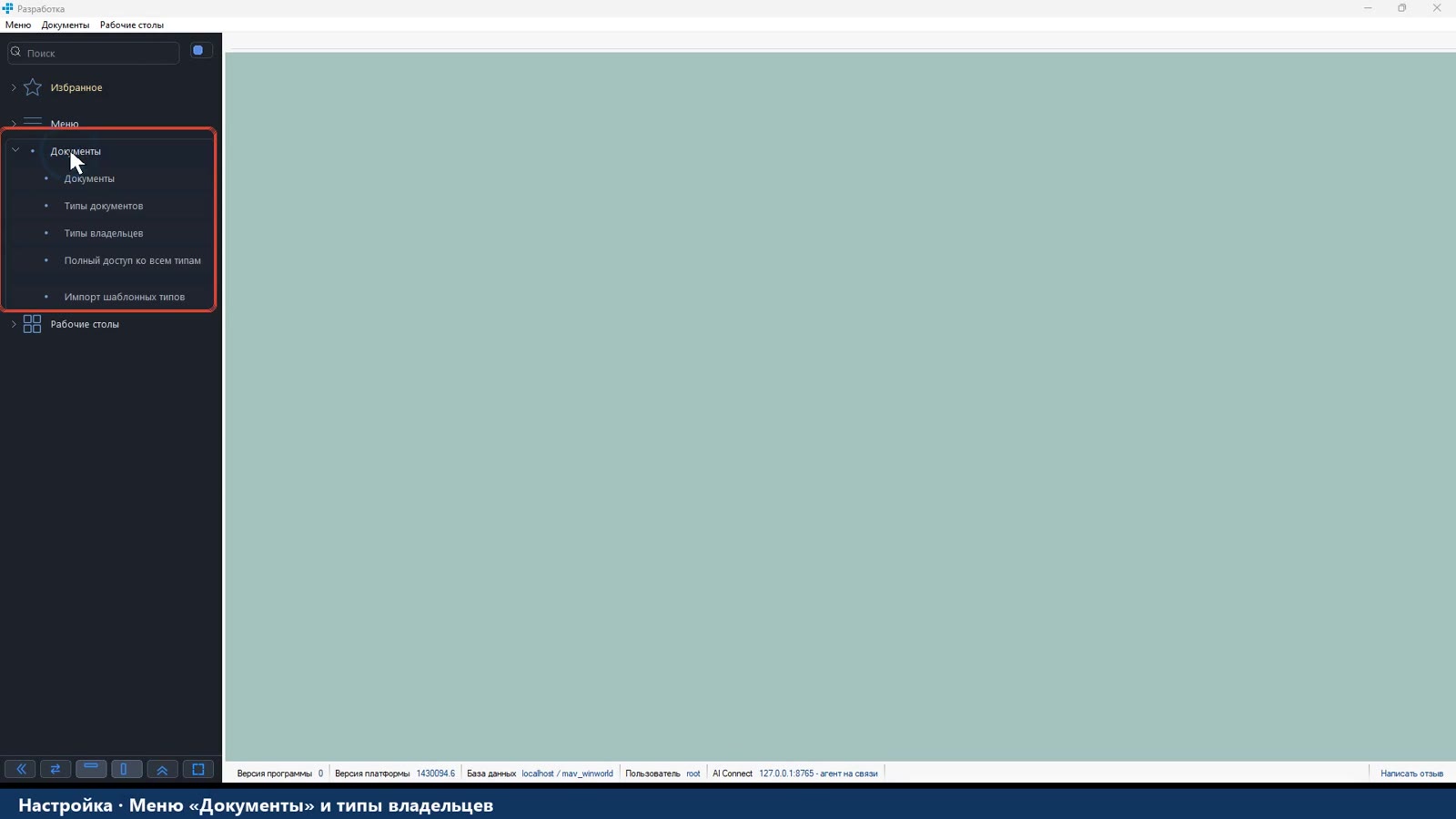
- В меню **«Документы»**: общий список документов и настройки — **«Типы владельцев»**, **«Типы документов»**, **«Полный доступ ко всем типам»**, **«Импорт шаблонных типов»**.
- У каждого типа документа — свои поля (тип: строка / дата / число, признак «обязательное»), настройки «для кого» и «кто может работать».
- Документ сотрудника заводится в его карточке (кнопка «Документы»): реквизиты по полям типа + приложенный файл (скан).
# 2. Настройка (меню «Документы»)
**\[СКРИНШОТ doc-menu\]** Меню «Документы»: общий список и настройки
1. Открыть в левом меню **«Документы»** — внутри общий список и пункты настроек.
2. **«Типы владельцев»** — у каких сущностей бывают документы (сейчас — «Сотрудники»). Меняет только программист (подключить новую сущность = доработка её карточки).
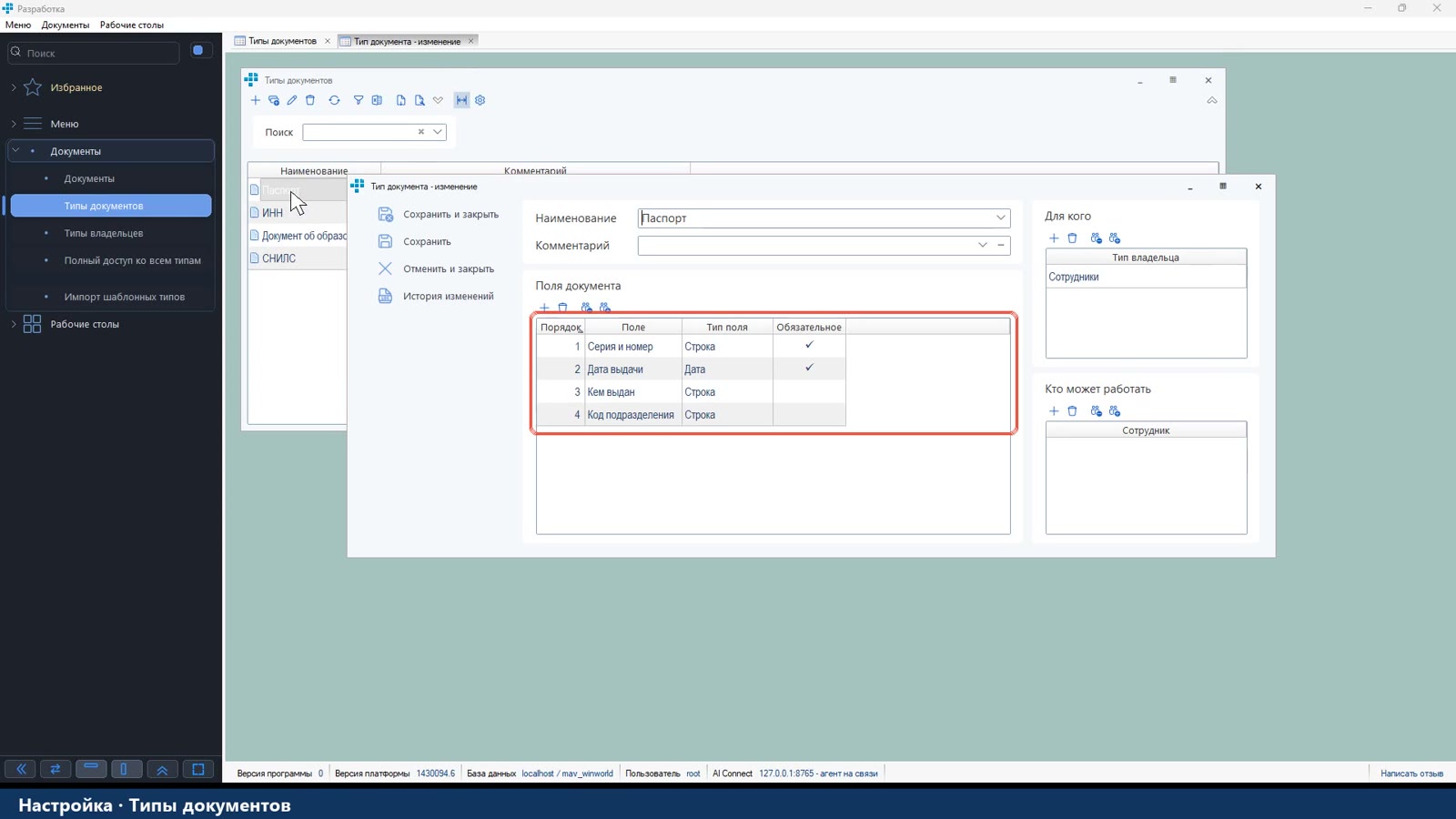
**\[СКРИНШОТ doc-types\]** Тип документа: поля (Серия и номер, Дата выдачи…), «Для кого», «Кто может работать»
3. **«Типы документов»** — паспорт, ИНН, СНИЛС, документ об образовании и т.д. Открыть/создать тип и задать:
- **«Поля документа»**: наименование поля, **тип поля** (строка / дата / число), флаг **«Обязательное»** (пример для паспорта: «Серия и номер», «Дата выдачи», «Кем выдан», «Код подразделения»);
- **«Для кого»** — у каких типов владельцев используется (Сотрудники);
- **«Кто может работать»** — список сотрудников; если пусто — тип доступен всем.
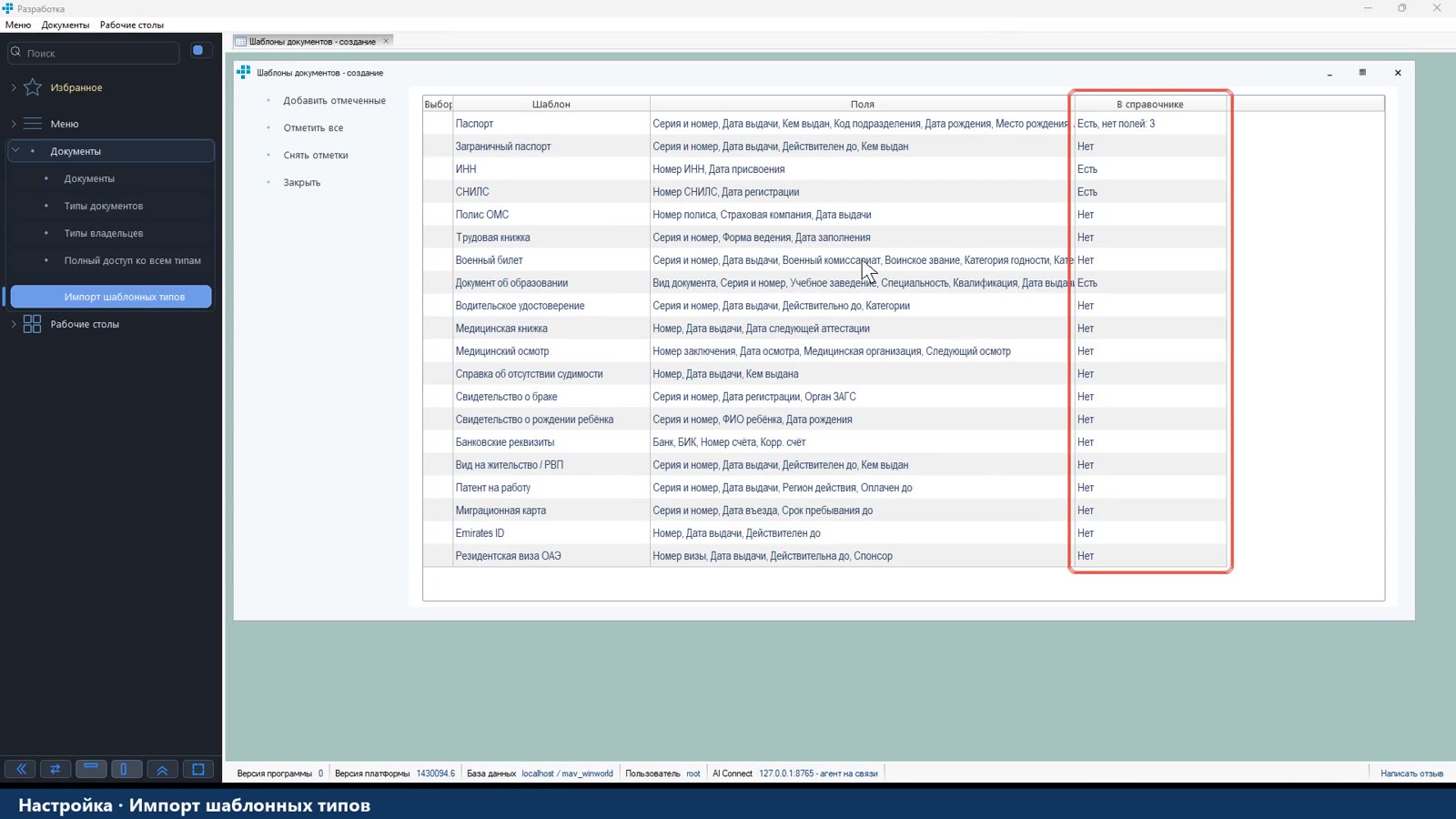
**\[СКРИНШОТ doc-import\]** Импорт шаблонных типов (20 кадровых документов)
4. **«Импорт шаблонных типов»** — 20 готовых кадровых документов с полями. Справа видно, каких типов/полей не хватает. Отметить нужные (клик по строке + пробел) → **«Добавить отмеченные»** → тип со всеми полями добавлен.
5. **«Полный доступ ко всем типам»** — добавить сотрудников кнопкой **«+»**: они видят все типы без настройки в каждом. Пользователи с ролью «Документы.Настройка» тоже видят все типы. ⚠ уточнить, кто назначает роль.
# 3. Добавить документ сотруднику
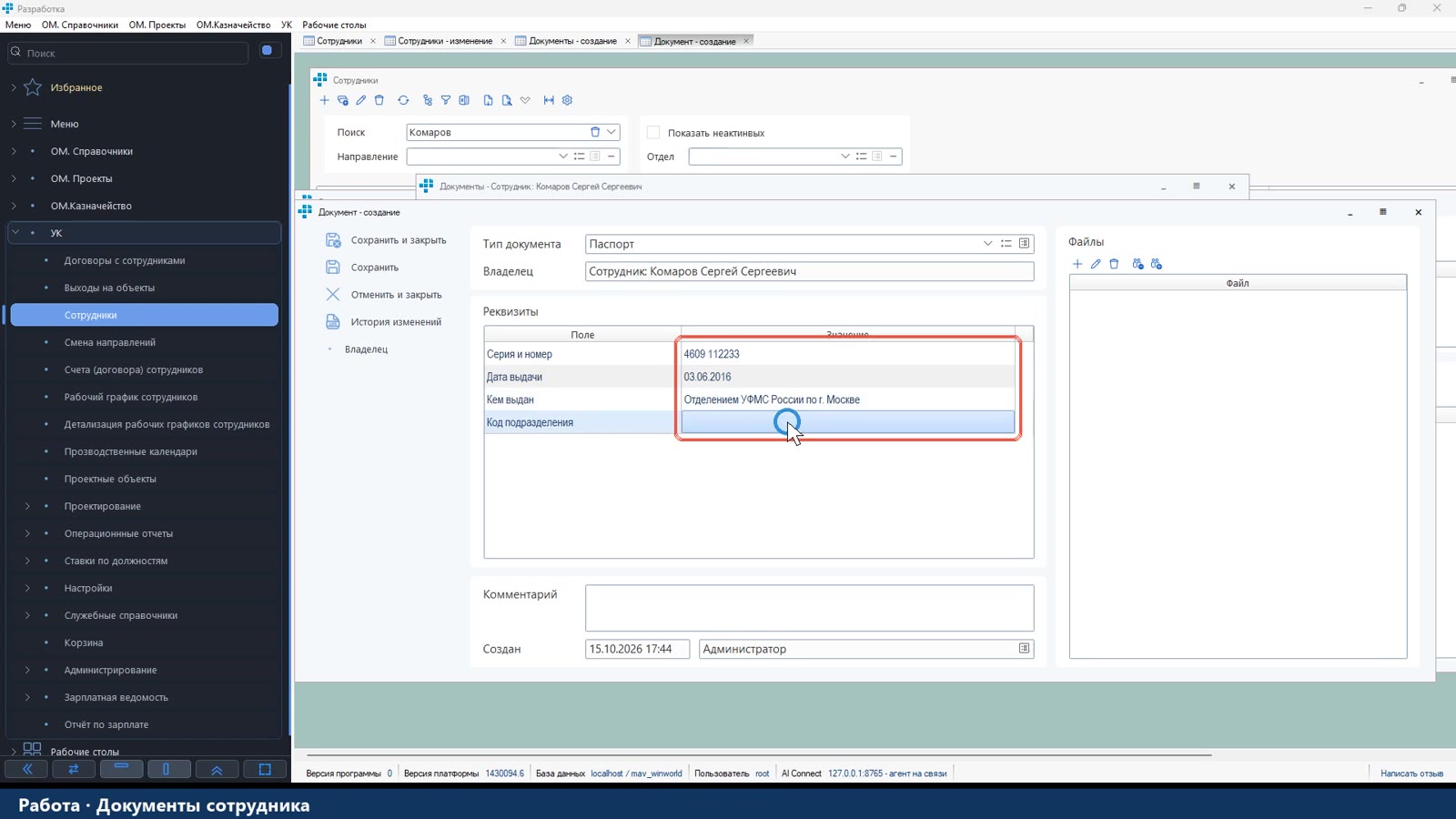
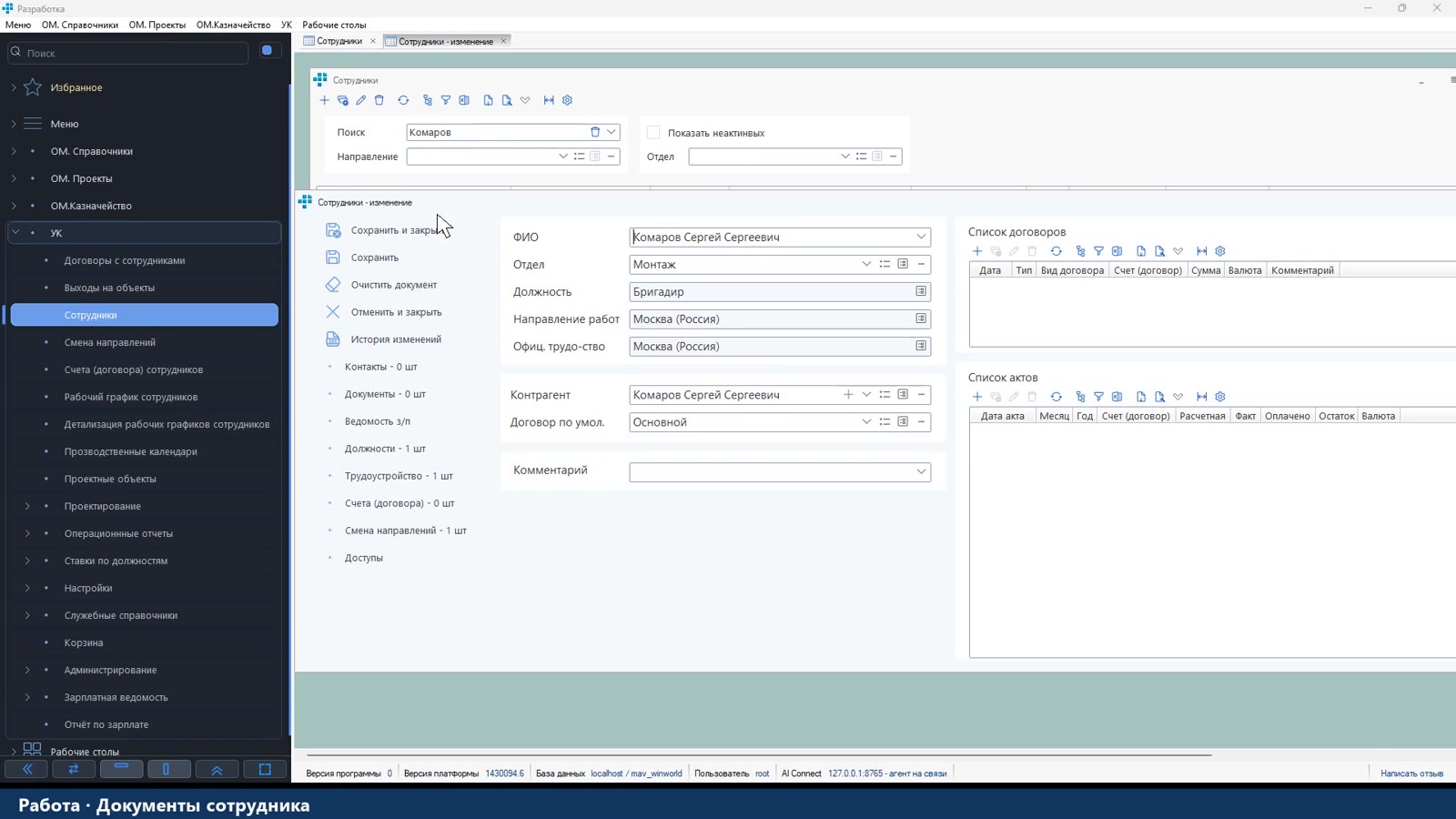
**\[СКРИНШОТ doc-card-add\]** Карточка сотрудника → «Документы» → добавить документ, выбрать тип
1. Меню **«УК» → «Сотрудники»**, найти сотрудника поиском, открыть карточку.
2. Нажать **«Документы»** (рядом — количество документов) — откроется список документов сотрудника.
3. **«Добавить документ»** → выбрать **тип** (например «Паспорт») — в реквизитах появятся поля типа. Заполнить значения; дата приводится к формату ДД.ММ.ГГГГ.
**\[СКРИНШОТ doc-file\]** Блок «Файлы»: приложить скан кнопкой «+»
4. Добавить комментарий; приложить скан кнопкой **«+»** в блоке **«Файлы»** — файл сразу виден в карточке. Дата создания и автор заполняются автоматически.
5. **«Сохранить и закрыть»** — документ появится в списке, счётчик на карточке обновится.
# 4. Общий список документов
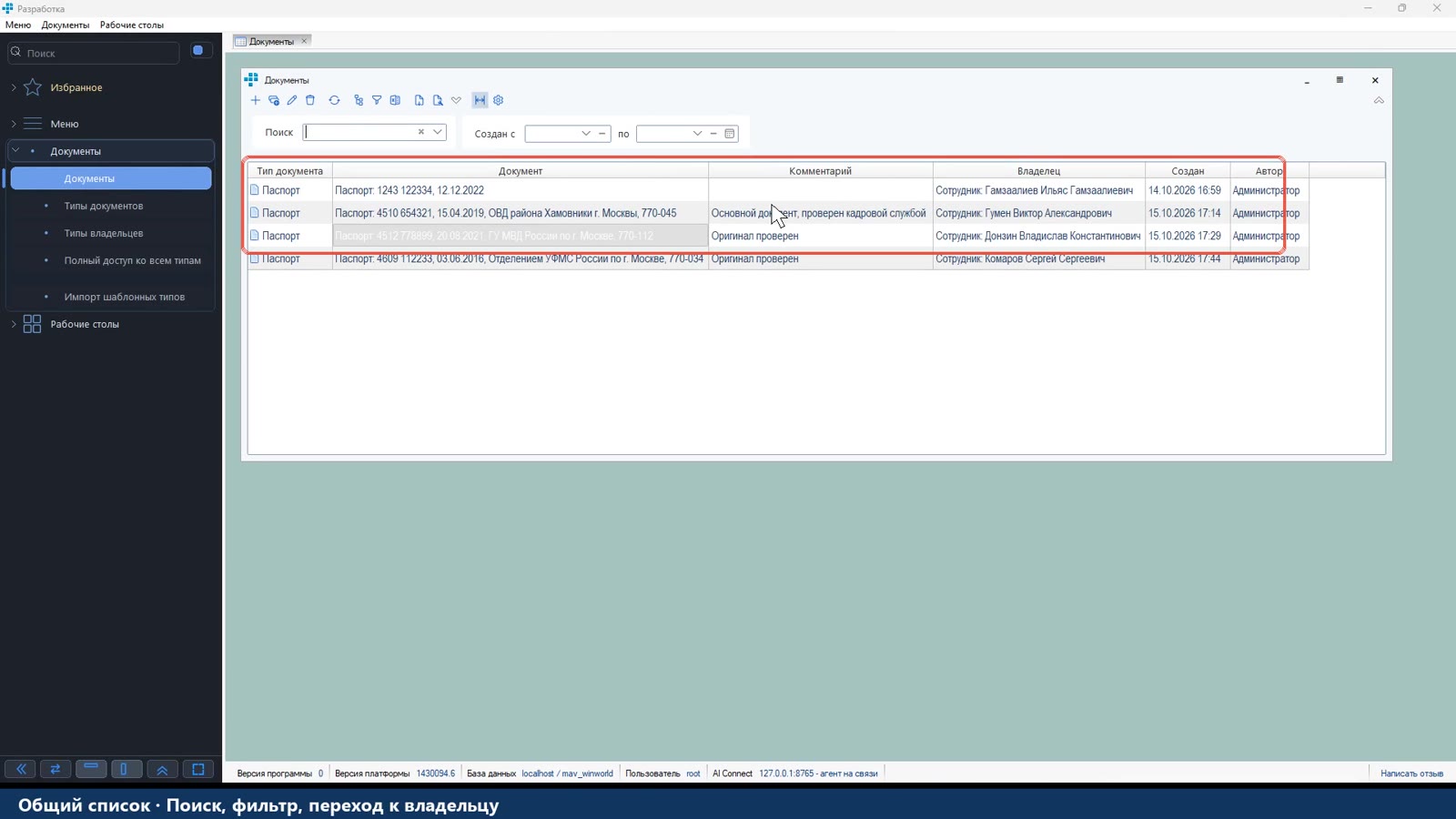
**\[СКРИНШОТ doc-list\]** Меню «Документы» → «Документы»: все документы с датой и автором
- Меню **«Документы» → «Документы»** — все документы всех владельцев с датой создания и автором.
- Поиск — по наименованию, комментарию и владельцу. Фильтр по датам — обе даты включительно; сбросить дату — кнопкой **«−»**.
- Двойной щелчок — открыть документ. Пункт **«Владелец»** открывает карточку сотрудника (виден, только если есть доступ к этой карточке).
# 5. Открытые вопросы
- Подключение других сущностей (клиенты и т.д.) — требует доработки; какие планируются.
- Кто назначает роль «Документы.Настройка» и «Полный доступ ко всем типам».
- Обязательные типы документов для сотрудника (минимальный набор).
# 6. История изменений