5. Пошагово
- 5.1. Подотчётное лицо и кассир: мобильное приложение
- 5.2. Подотчётное лицо: десктопная версия ТМА
- 5.3. Специалист финотдела: ежедневная проверка и проведение
- 5.4. Типы операций: какой выбрать и что заполнить
- 5.5. Передача денег другому подотчётному лицу и подтверждение получения
- 5.6. Настройка справочников: места учёта, подотчётники, статьи
5.1. Подотчётное лицо и кассир: мобильное приложение
Где работать. «Time Tracker» — это веб-приложение: открывается в браузере телефона по адресу timetracker.acccell.online (в скринкасте Яндекс Браузер, версия приложения 1.0.95). Несмотря на название, таймтрекер (учёт рабочего времени) — лишь одна из его функций, наравне с подотчётом. Вход — по пинкоду, который сотрудник получает от руководителя вместе со ссылкой. ⚠ уточнить: можно ли поставить ярлык на главный экран.
Что видно вверху экрана. Дата, версия приложения и ваши ФИО. Справа две кнопки: «обновить» (круговые стрелки) подтягивает свежие данные и обновляет версию приложения, если на сервере вышла новая, «выход» (дверь со стрелкой) закрывает сеанс.
Меню. Кнопка с тремя полосками слева вверху. Пункты: «Таймтрекер» (отметки рабочего времени), «Платеж подотчет», «Тест соединения», «Помощь», «Выйти». Пункт «Платеж подотчет» есть у тех, кто назначен подотчётным лицом или кассиром: касса работает так же, как подотчёт (Р-001).
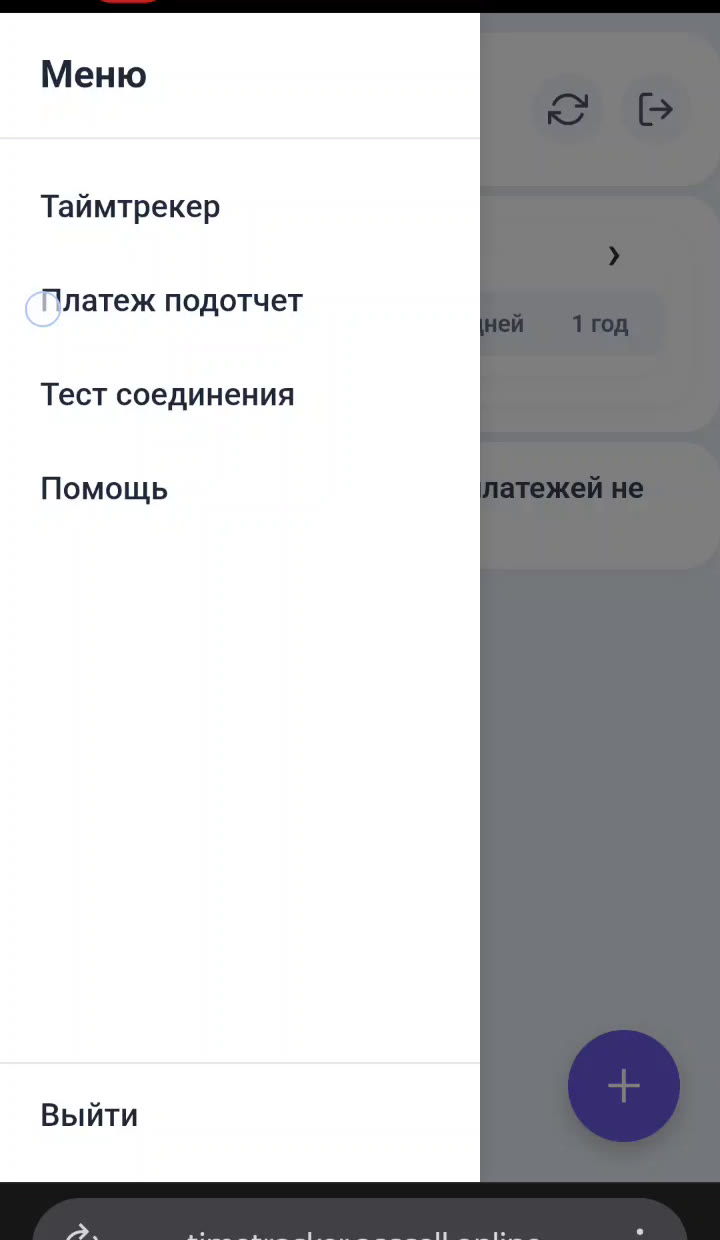
меню приложения
Как посмотреть остаток и операции. В «Платеж подотчет» сверху карточка остатка, например «Российский рубль · Подотчет −20 000,00». Если операций за период нет, карточка и список пустые. Ниже карточки выбирается период: «Сегодня», «Вчера», «7 дней», «30 дней», «1 год». В списке у каждой операции дата, номер, вид (выплата или поступление), сумма, тип операции и комментарий. Карандаш справа открывает документ, посмотреть его можно в любой момент. Внизу строка «Статус» с числом платежей за период.
Несколько мест учёта и валют. У одного человека может быть сразу несколько мест учёта: например, подотчёт, корпоративная карта и касса, за которую он отвечает. В одном месте учёта может быть несколько валют. Места учёта и валюты переключаются стрелками ‹ › по бокам карточки остатка.
Минус в остатке — это нормально. Часто сотрудник платит своими деньгами, а потом получает их от компании. Тогда остаток уходит в минус: в скринкасте после траты 20 000 ₽ при нулевом остатке стало −20 000. Минус означает, что компания должна вернуть вам эти деньги (Р-014).
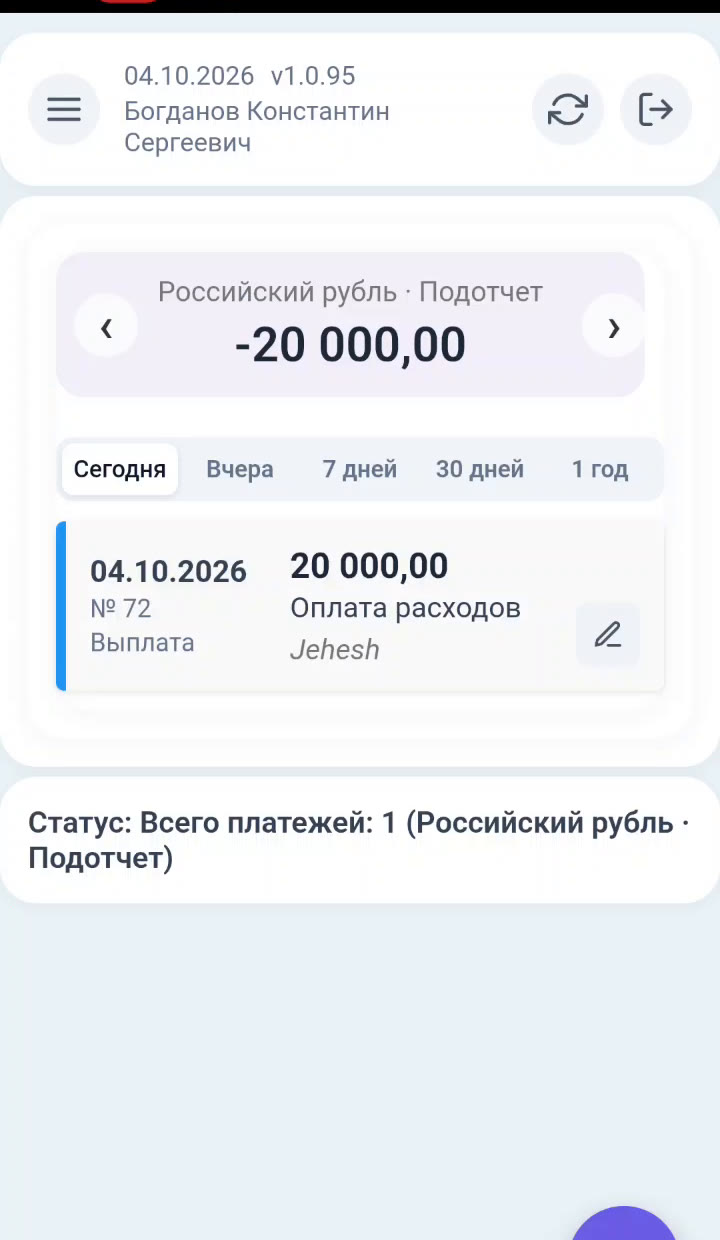
главный экран: остаток и список операций
Как оформить трату.
- Нажмите фиолетовую кнопку «+» внизу справа. Откроется новый документ «Подотчет» с датой и временем создания (дату можно изменить в поле «от»).
- Оставьте вкладку «Выплата» (трата). Вкладка «Поступление» для денег, которые пришли к вам.
- В поле «Тип операции» выберите «Оплата расходов». Какой тип выбирать в других случаях, см. п. 5.4.
- В поле «Сумма» введите сумму; рядом валюта, по умолчанию «Российский рубль».
- В поле «Место учёта денег» выберите, откуда платили: подотчёт (в том числе если платили своими деньгами), карта или касса. В списке только ваши места учёта, например «Подотчет», «Карта», «Касса БКС».
- В поле «Статья подотчета» выберите статью, например «Грузчики». Каждому сотруднику настраивается свой набор статей, поэтому в списке только те, что положены вам (Р-015). Нужной статьи нет — обратитесь к специалисту финотдела по подотчётам ⚠ уточнить, к кому.
- При необходимости раскройте «Дополнительные аналитики» Судя по десктопной версии, там «Организация», «Направление», «Проект» ⚠ уточнить.
- При желании напишите «Комментарий»: что и для чего купили.
- Если есть документ, подтверждающий трату (чек, накладная), сфотографируйте его: кнопка с фотоаппаратом рядом с «Отмена», затем «Включить камеру», «Сделать фото», «Добавить и закрыть». Появится отметка «Фото прикреплено», лишнее фото удаляется корзиной.
- Нажмите «Сохранить». Внизу появится «Статус: Платеж успешно создан», документ получит номер и попадёт в список, остаток в приложении изменится сразу. В учёте документ появится непроведённым, его проверит и проведёт финотдел (Р-003, Р-004).
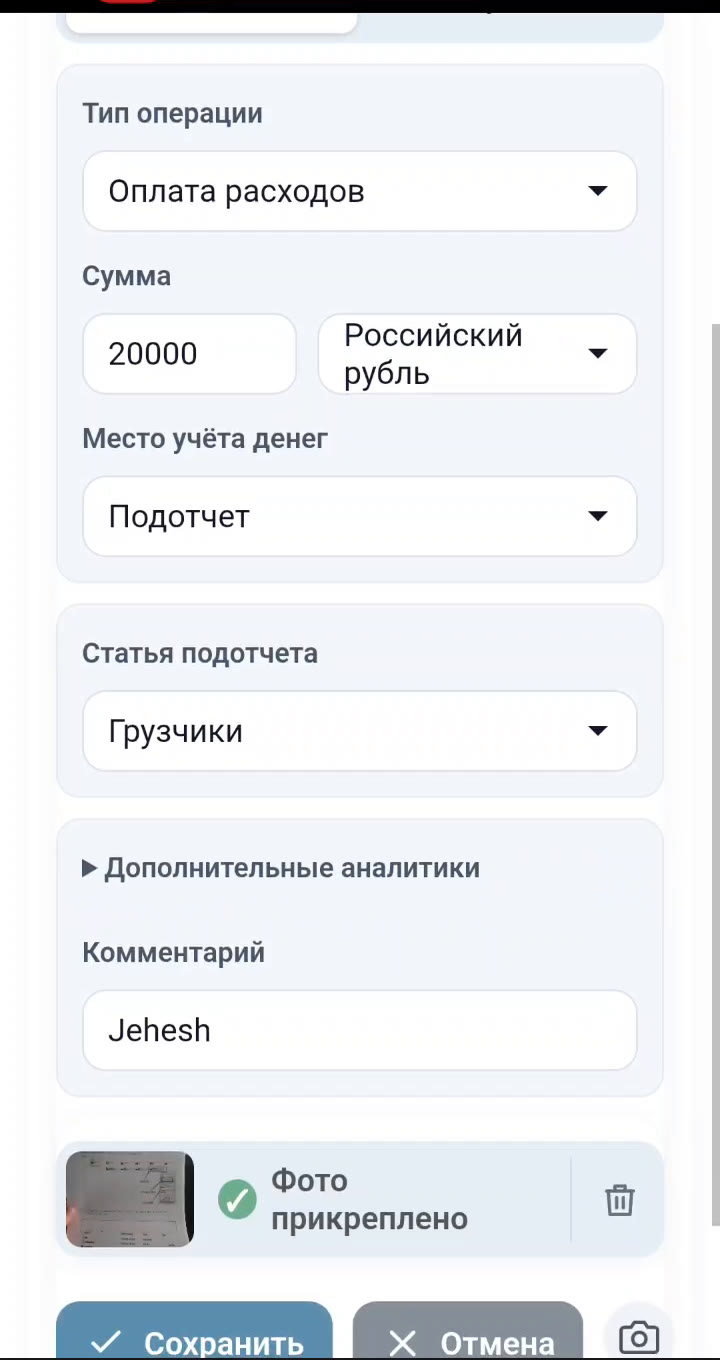
заполненная трата с прикреплённым фото чека
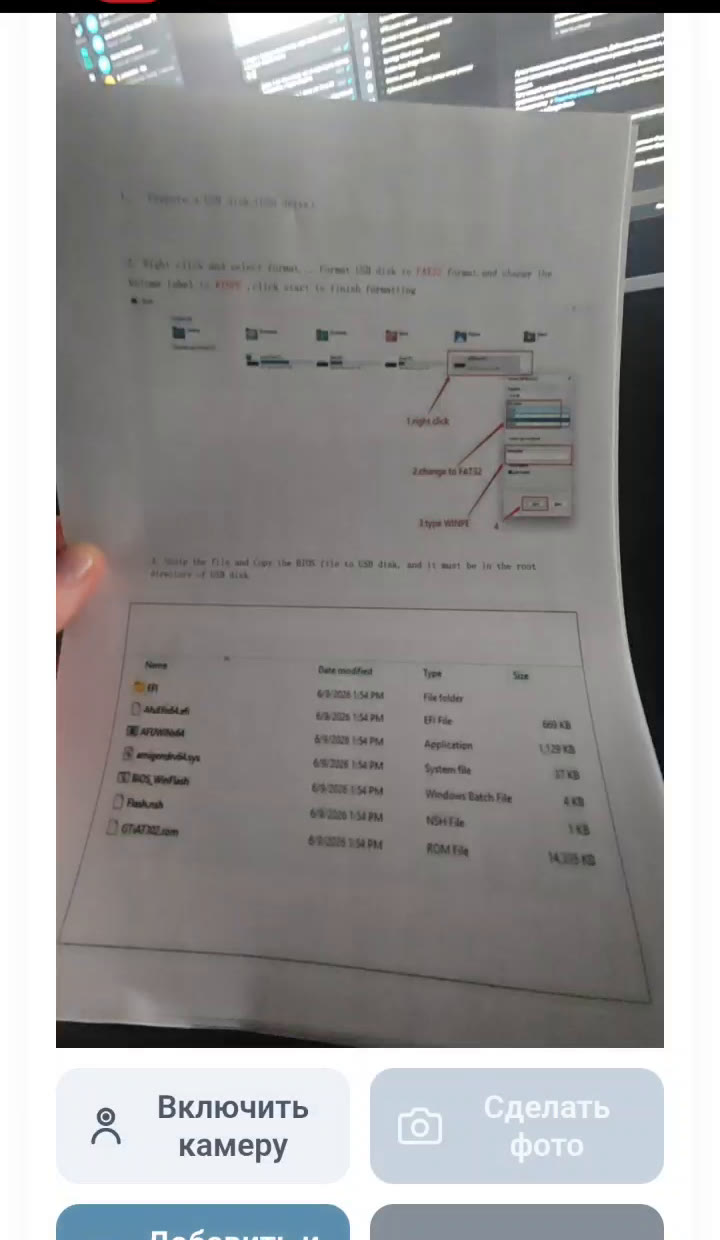
съёмка чека камерой
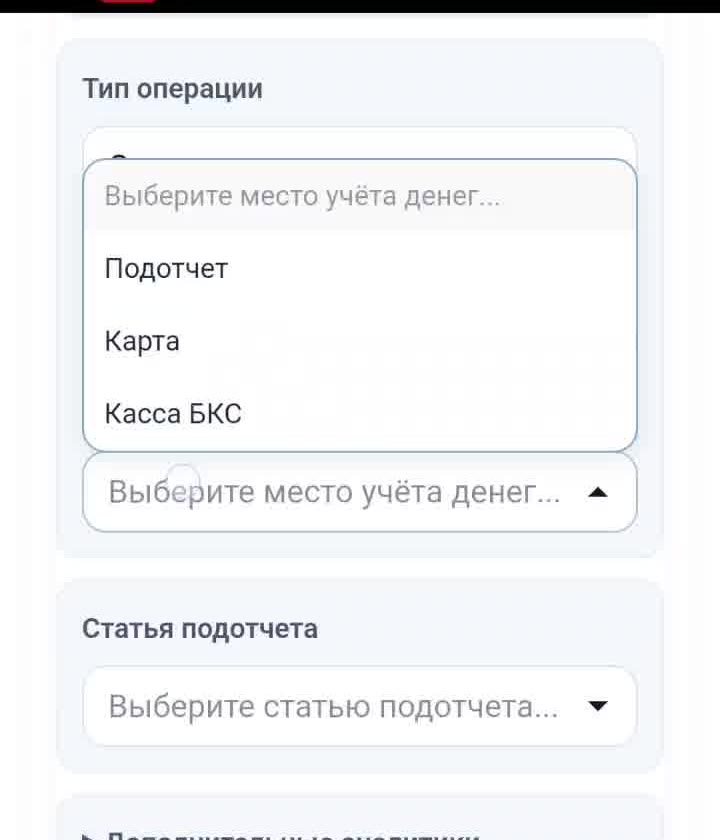
выбор места учёта денег
Другие типы операций. Во вкладке «Выплата» четыре типа: «Оплата расходов», «Оплата контрагенту», «Приобретение мат. ценностей», «Возврат в другую кассу». Во вкладке «Поступление» два: «Пополнение из другой кассы» и «Поступление от контрагента». Когда какой выбирать и что заполнять, см. п. 5.4; по типам операций будет отдельное обучение (Р-017).
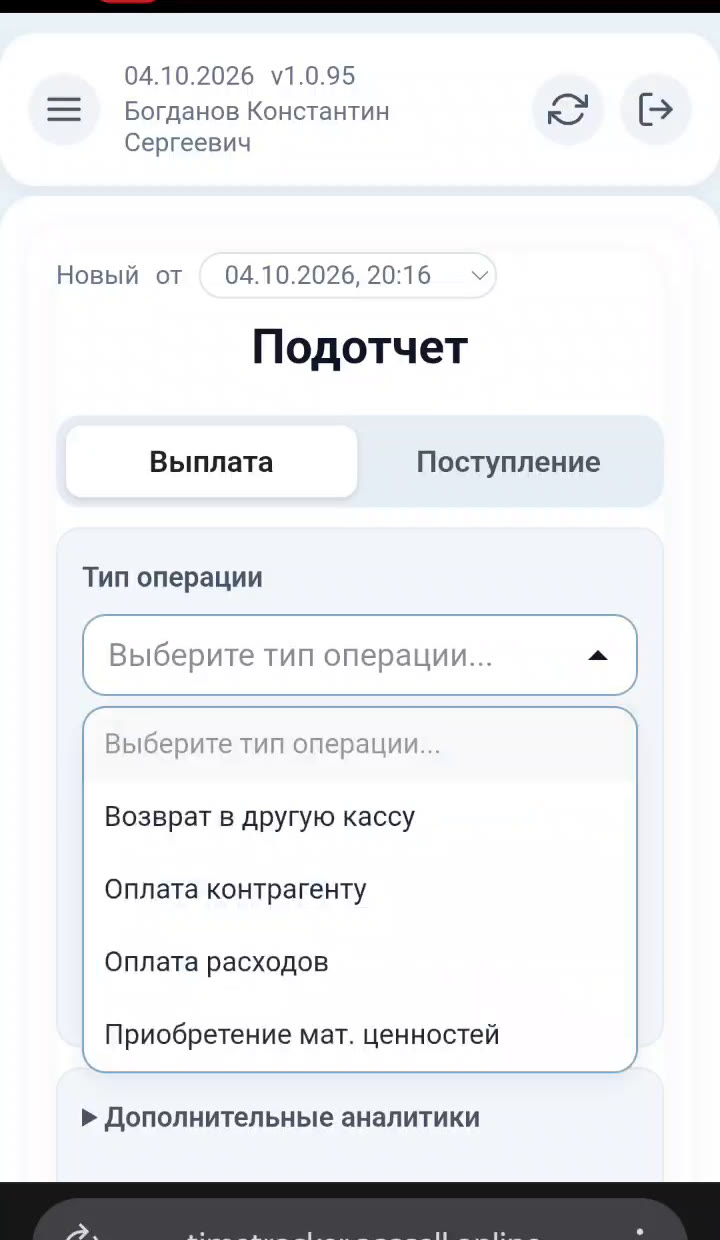
типы операций во вкладке «Выплата»
Платежи, которые заносят другие. Не все операции вы заносите сами (Р-016). Если другое подотчётное лицо передало вам деньги, платёж заносит оно, у вас он появляется в списке, и вы подтверждаете, что деньги получили. Выдачу денег из кассы вам в подотчёт заносит кассир, вы видите её в своём списке. Так все движения денег по вашим местам учёта у вас перед глазами. Как подтверждать получение, см. п. 5.5. ⚠ уточнить, нужно ли подтверждение и для выдачи из кассы.
Как исправить свой документ. Нажмите карандаш у операции в списке. Вверху документа видно номер, дату и состояние, например «№ 72 от 04.10.2026, 20:16 Не проведен». Исправьте поля и нажмите «Сохранить». ⚠ уточнить: можно ли править документ после проведения финотделом.
Если финотдел исправил ваш документ. ⚠ видит ли сотрудник правку и как.
5.2. Подотчётное лицо: десктопная версия ТМА
Где найти. В левом меню ТМА раздел «Подотчетники», пункт «Платеж ПО». Там же «Корзина», «Подотчетники», «Статьи подотчета (ДДС + ДР)» и «Настройки» ⚠ уточнить, что из этого видит сотрудник. Откроется список «Платежи (ПО)»; новый документ открывается в окне «Платежи (ПО) - создание» ⚠ уточнить, какой кнопкой.
десктоп ТМА: меню «Подотчетники» и список «Платежи (ПО)»
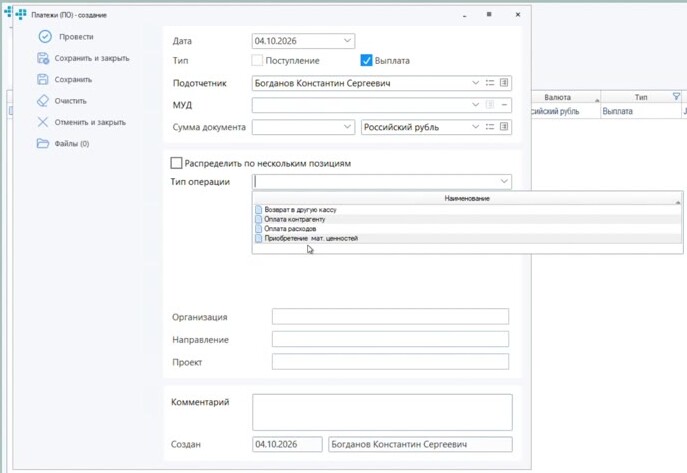
Поля документа. Те же, что в мобильном приложении, но названия короче:
- «Дата».
- «Тип»: флажок «Поступление» или «Выплата».
- «Подотчетник»: подставляется сам.
- «МУД» (место учёта денег): ваш подотчёт, карта или касса.
- «Сумма документа» и валюта.
- «Тип операции»; от него зависят следующие поля (см. п. 5.4).
- «Организация», «Направление», «Проект», «Комментарий».
- «Распределить по нескольким позициям» ⚠ уточнить, когда отмечать.
Кнопки слева. «Провести», «Сохранить и закрыть», «Сохранить», «Очистить», «Отменить и закрыть», «Файлы» (приложить чек). ⚠ уточнить: может ли сотрудник сам нажать «Провести» или это делает только финотдел (Р-004).
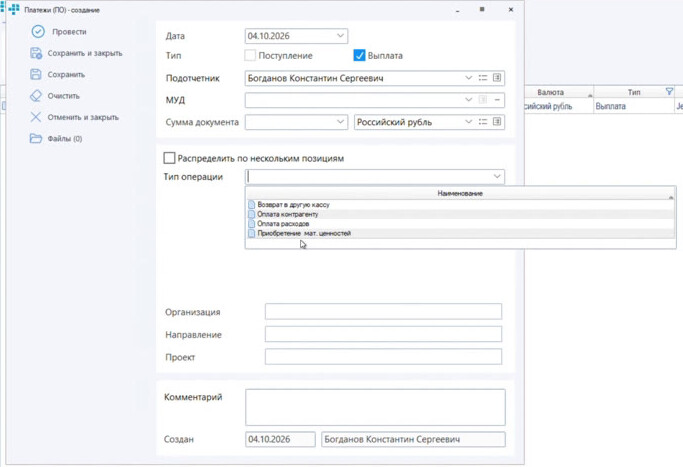
форма «Платежи (ПО) - создание» с выбором типа операции
5.3. Специалист финотдела: ежедневная проверка и проведение
Каждый рабочий день:
- Откройте список непроведённых документов «Платёж ПО» ⚠ путь, фильтр.
- По каждому документу проверьте: сумма и дата совпадают с чеком; чек приложен и читается; проект и статья выбраны верно; вид операции выбран верно.
- Если нужно, исправьте и проведите. ⚠ уточнить: что исправляет финотдел сам, а с чем возвращает сотруднику.
- Проверьте, что остаток в учёте по сотруднику совпадает с остатком в приложении после проведения.
[СКРИНШОТ ПО-01-08] список непроведённых документов с фильтром
[СКРИНШОТ ПО-01-09] проведение документа
5.4. Типы операций: какой выбрать и что заполнить
Типы операций одинаковые в мобильном приложении и на десктопе. Главное — правильно выбрать тип: от него зависит, как операция попадёт в учёт, и какие поля появятся в документе. Организацию, направление, проект и комментарий заполняйте, если они имеют смысл для этой операции; для перемещения между кассами они не нужны. Список статей и контрагентов у каждого свой, ограниченный (Р-015). Если что-то неудобно, это будет дорабатываться по ходу работы.
Выплата: четыре типа.
Возврат в другую кассу. Вы отдали деньги из своего места учёта в другую кассу или другому подотчётному лицу: например, Иванов отдал Петрову. В поле «МУД» выберите, откуда отдали, в поле «Касса в» — кому. Такой платёж оформляет только передающая сторона: пока он не оформлен, деньги числятся на ней. Получатель его не заносит, а только принимает (Р-016). Провести такой документ нельзя, пока получатель не подтвердит получение (Р-020); как это выглядит, см. п. 5.5.
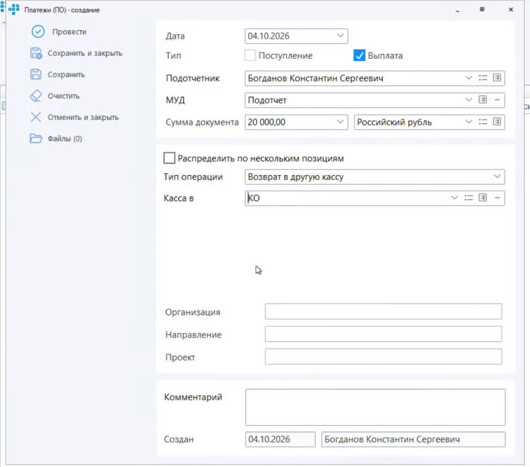
возврат в другую кассу: поля «МУД» и «Касса в»
Оплата контрагенту. Вы заплатили конкретному контрагенту за то, что он ещё должен сделать: например, комиссию посреднику или аванс за работу. Это не расход: в учёте появляется долг контрагента перед компанией, пока он не выполнит обязательства (Р-018). Заполните «Статья подотчета», «Контрагент», «Счет КА». Если контрагента нет в списке, отметьте «Другой КА» и впишите его в поле «Свой контрагент» вручную; это особенно важно в мобильном приложении (Р-019).
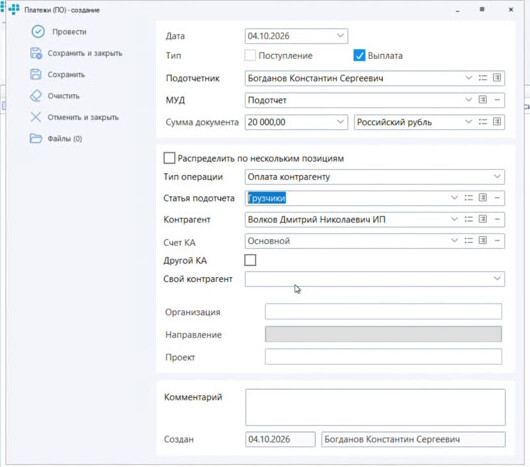
оплата контрагенту: статья, контрагент, счёт
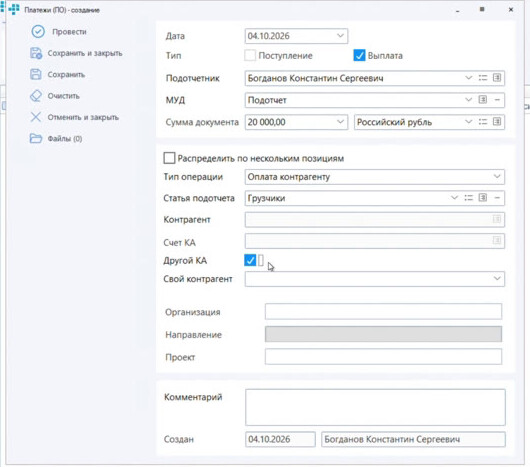
контрагента нет в списке: «Другой КА» и «Свой контрагент»
Оплата расходов. Вы заплатили за работу или услугу, которую уже получили, и контрагент неважен: например, грузчикам, которые что-то привезли и погрузили. Нужна только «Статья подотчета».
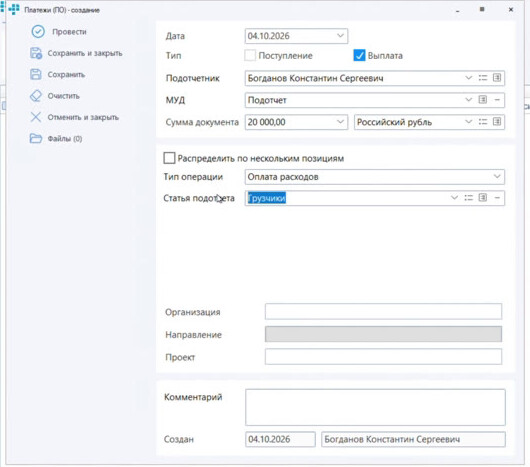
оплата расходов: только статья подотчёта
Приобретение мат. ценностей. Вы купили материалы, которые должны попасть на склад: например, фанеру. Укажите «Мат. ценность» (что купили, из справочника), «МУЦ» (место учёта ценностей, то есть склад, куда привезли) и «Количество» в единицах этой ценности: штуки, плиты, тонны, палеты.
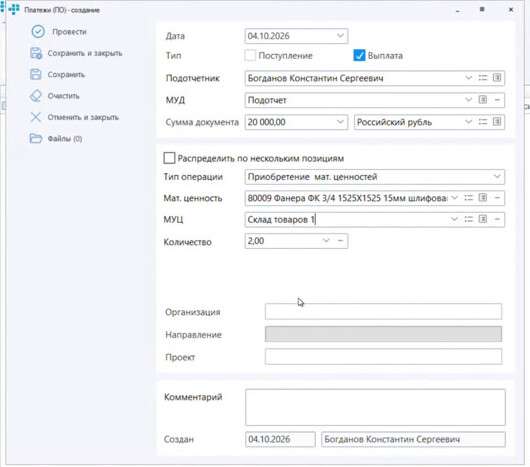
приобретение мат. ценностей: ценность, склад, количество
Поступление: два типа.
Пополнение из другой кассы. Деньги пришли к вам из другой кассы или от другого подотчётного лица; поле «Касса из». Обычно этот платёж вы не заносите: его оформляет тот, кто отдал деньги, «Возвратом в другую кассу», а вы его принимаете (Р-016).
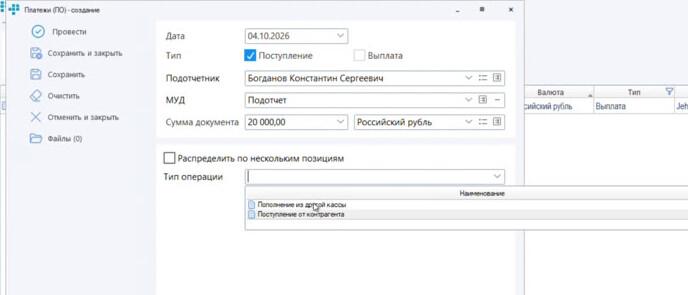
типы операций во вкладке «Поступление»
Поступление от контрагента. Вы получили деньги от контрагента. Заполните «Статья подотчета» и «Контрагент» (или «Другой КА» и «Свой контрагент»), при необходимости комментарий.
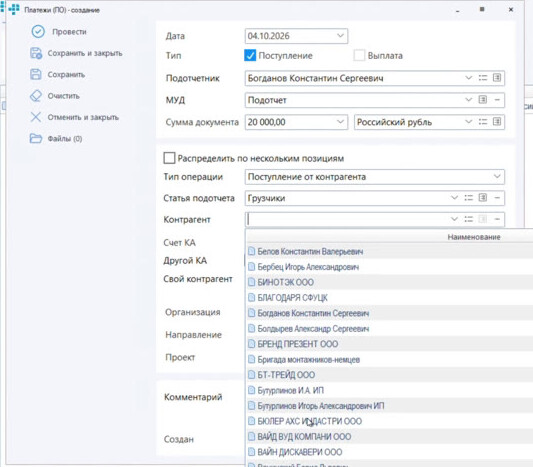
поступление от контрагента: выбор контрагента
5.5. Передача денег другому подотчётному лицу и подтверждение получения
Когда подотчётное лицо отдаёт деньги другому подотчётному лицу или в кассу, документ оформляет только тот, кто отдаёт. Получатель ничего не заносит, а только подтверждает в мобильном приложении, что получил деньги (Р-016). Пока получатель не подтвердил, документ нельзя провести, даже если у того, кто отдаёт, есть права на проведение (Р-020).
Кто отдаёт: десктопная версия ТМА.
- В разделе «Подотчетники» откройте «Платеж ПО» и создайте новый документ.
- Отметьте «Выплата».
- Проверьте, что в поле «Подотчетник» стоите вы.
- В поле «МУД» выберите, откуда отдаёте деньги, например «Стовпец ПО». Места учёта обычно настроены заранее. Если вашего нет в списке, его заводят в справочнике и добавляют в карточку подотчётника, см. п. 5.6.
- Введите «Сумму документа» и выберите валюту.
- В поле «Тип операции» выберите «Возврат в другую кассу».
- В поле «Касса в» выберите, кому отдаёте, например «Богданов Константин Сергеевич подотчет».
- Флажок «Получение денег подтверждено» не отмечайте: его ставит получатель.
- Нажмите «Сохранить и закрыть». Документ появится в списке «Платежи (ПО)» непроведённым.
Если нажать «Провести» до подтверждения, появится сообщение «Получение денег не подтверждено получателем». Это нормально: документ проведут после того, как получатель подтвердит получение.
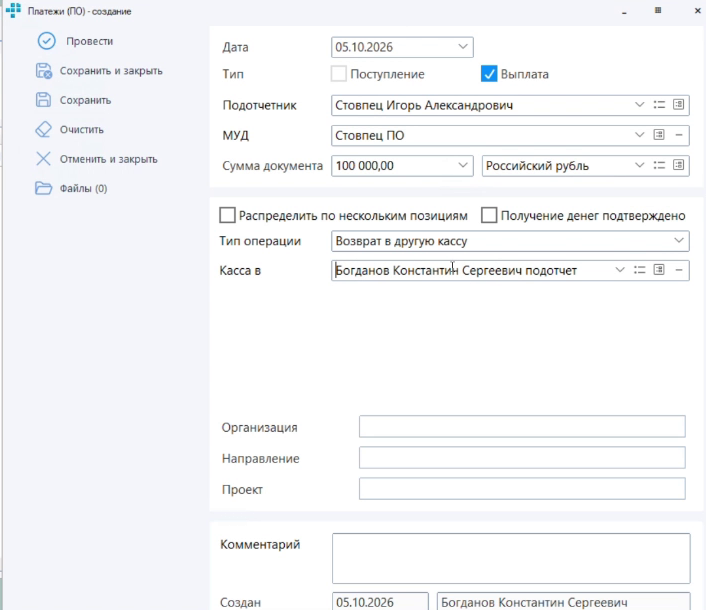
передача денег: «Возврат в другую кассу», поля «МУД» и «Касса в»
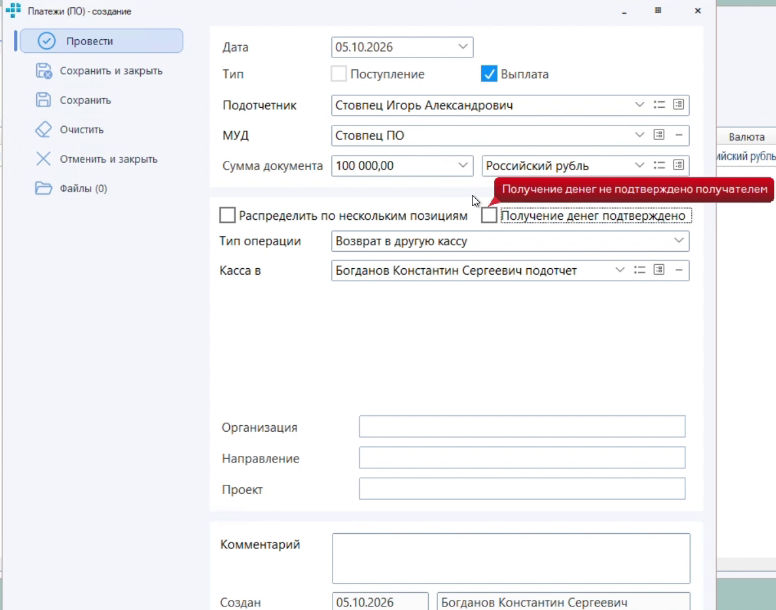
«Провести» до подтверждения: «Получение денег не подтверждено получателем»
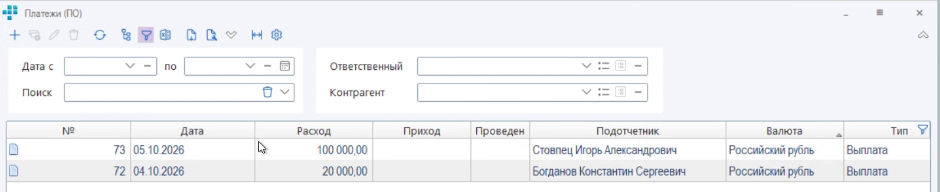
документ передачи в списке «Платежи (ПО)», не проведён
Кто получает: мобильное приложение.
- Откройте «Платеж подотчет» и нажмите «обновить» (круговые стрелки).
- В списке появится операция с пометкой «входящий»: «Возврат в вашу кассу», отправитель, сумма и строка «⚠ Подтвердите получение денег». Остаток пока не изменился.
- Нажмите на значок глаза справа: откроется документ. Проверьте сумму и отправителя.
- Если деньги действительно у вас, отметьте флажок «Получение денег подтверждено» в блоке «Касса».
- Нажмите «Сохранить». Внизу появится «Статус: Получение денег подтверждено», в операции «Получение подтверждено», а остаток увеличится на сумму передачи (в скринкасте с −20 000 до 80 000 ₽).
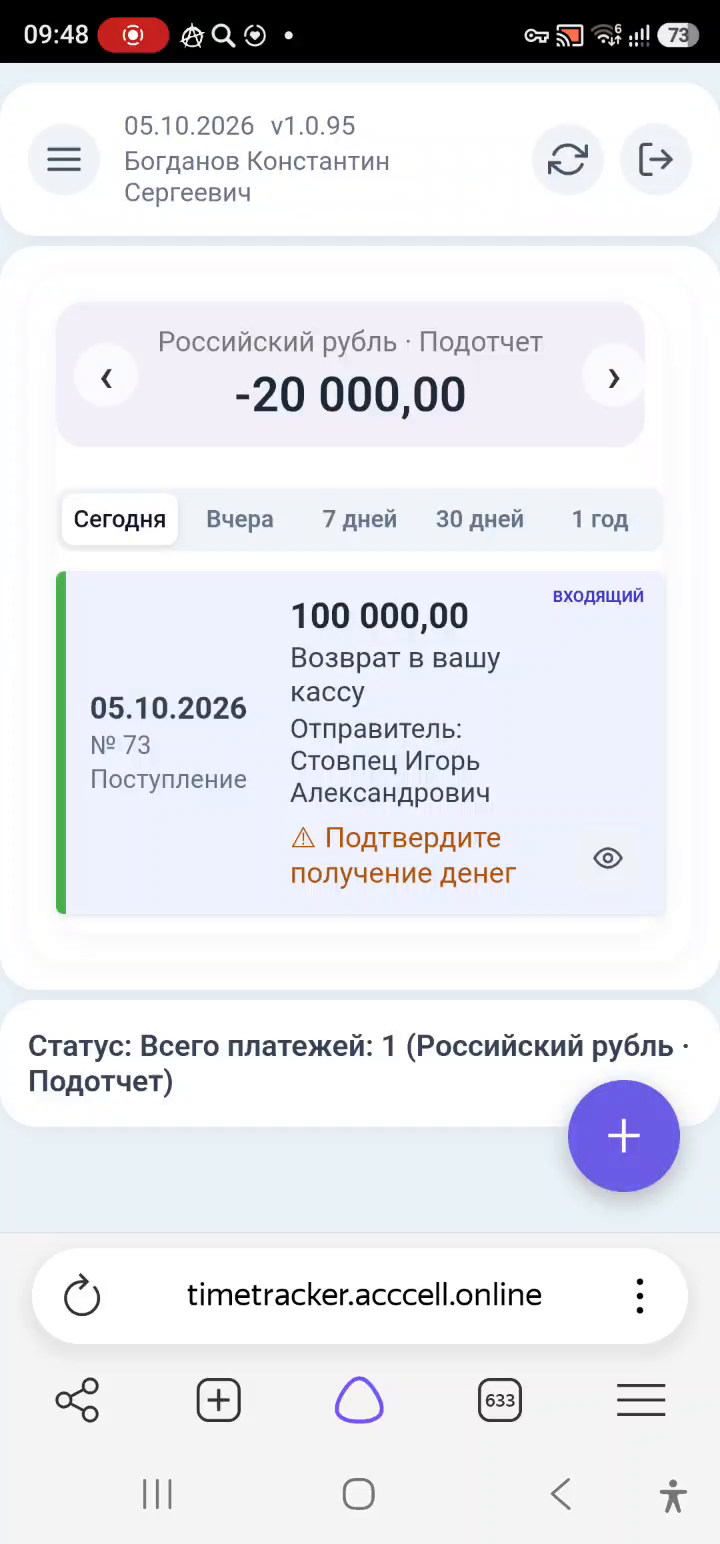
входящая передача: «Подтвердите получение денег»
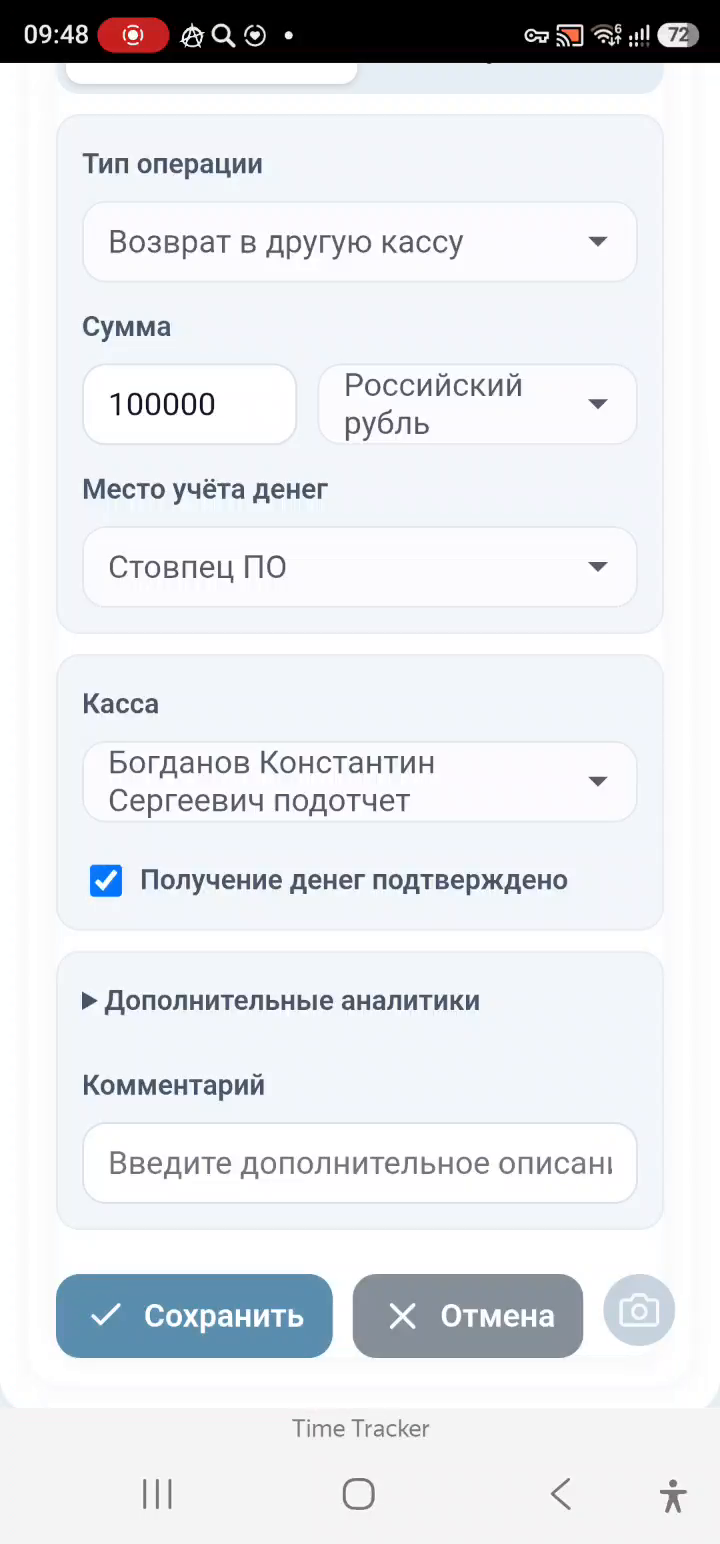
флажок «Получение денег подтверждено»
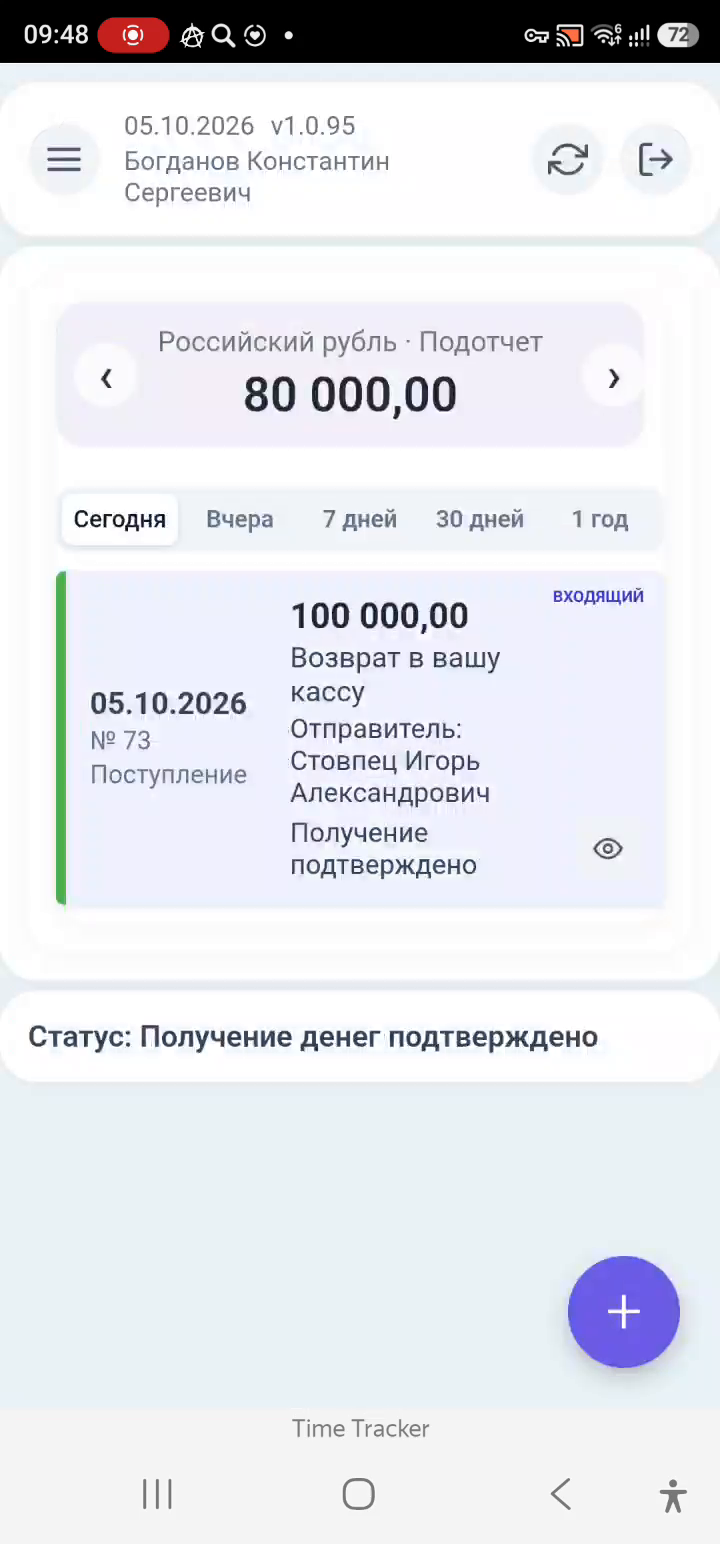
после подтверждения: остаток изменился
⚠ уточнить: что делать получателю, если деньги не получены или сумма другая; кто проводит документ после подтверждения: тот, кто отдал, или финотдел.
5.6. Настройка справочников: места учёта, подотчётники, статьи
Этот пункт для того, кто заводит подотчётников в ТМА ⚠ уточнить, кто это: финотдел или администратор. Справочники настраиваются один раз и дополняются, когда появляется новый человек, касса или статья.
Порядок настройки.
- Место учёта денег. В справочнике «Места учёта денег», группа «Деньги → Подотчет», заведите место учёта с названием «Фамилия Имя Подотчет», например «Викулов Александр Подотчет». Наличная касса заводится там же, например «Богданов Константин Сергеевич Касса» (Р-021). Тестовые и непонятные места учёта удалите: удалённое попадает в корзину, корзину можно очистить.
- Пользователь. Подотчётник выбирается из пользователей ТМА, потому что доступ к мобильному приложению есть только у пользователя. Если человека нет среди пользователей, сначала заведите его как пользователя (Р-022) ⚠ уточнить, кто заводит пользователей.
- Карточка подотчётника. В разделе «Подотчетники» откройте справочник «Подотчетники» и создайте карточку. Наличные кассы заводятся здесь же: по смыслу касса и подотчёт одно и то же (Р-001). Заполните «Пользователь» и «Валюта по умолчанию», в таблице «Места учёта денег» добавьте места учёта этого человека. Их может быть несколько, например подотчёт и две кассы.
- Доп. аналитики. Флажок «Использовать доп. аналитики в веб-приложении» включает в мобильном приложении поля «Организация», «Направление» и «Проект». Ставьте его тем, кто сам будет их заполнять. Не ставьте, если человек в них не разберётся и их заполнит руководитель проекта (Р-023). Скорее всего, флажок будет стоять почти у всех.
- Статьи подотчёта. В справочнике «Статьи подотчета (ДДС + ДР)» у каждой статьи заранее указаны статья ДДС и статья доходов и расходов. Сотрудник выбирает одну понятную статью, например «Такси», а обе учётные статьи подставляются сами (Р-024). Называйте статьи коротко и понятно: их читают на телефоне. Новую статью привязывайте к структуре статей доходов и расходов, которая уже есть в ТМА.
- Доступные статьи. В карточке подотчётника нажмите «Доп. параметры». Там по каждому справочнику есть флажок «Доступны все…»: статьи подотчёта, ценности, направления, контрагенты, места учёта ценностей, проекты, места учёта денег, организации. Снимите «Доступны все статьи подотчета» и добавьте в таблицу только статьи, нужные этому человеку, с типом (выплата или поступление). Так же ограничиваются другие справочники. Какие статьи кому нужны, сейчас берётся из таблицы Дарьи «Подотчетники» (Р-015). После сохранения и обновления мобильного приложения у человека в списке останутся только назначенные статьи.
Справочник статей не нужно сразу делать полным. Заведите статьи, которые точно понадобятся. Если сотрудник не нашёл нужную статью, добавьте её, когда он об этом скажет: так справочник вырастет из практики (Р-024).
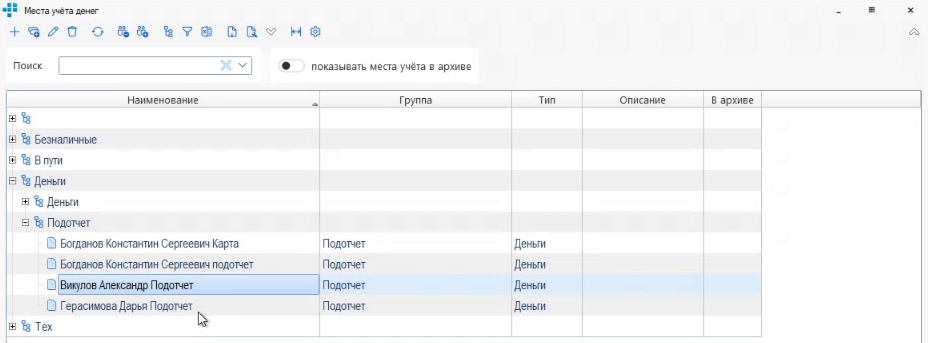
справочник «Места учёта денег», группа «Подотчет»

справочник «Подотчетники»
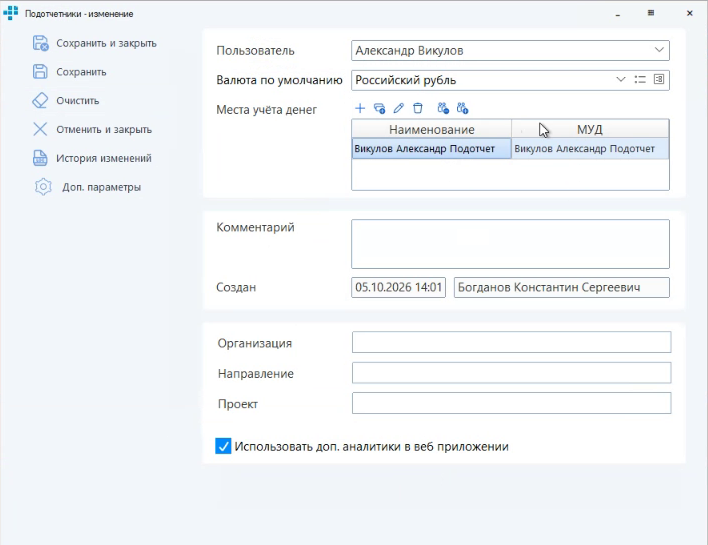
карточка подотчётника: пользователь, места учёта денег, флажок доп. аналитик
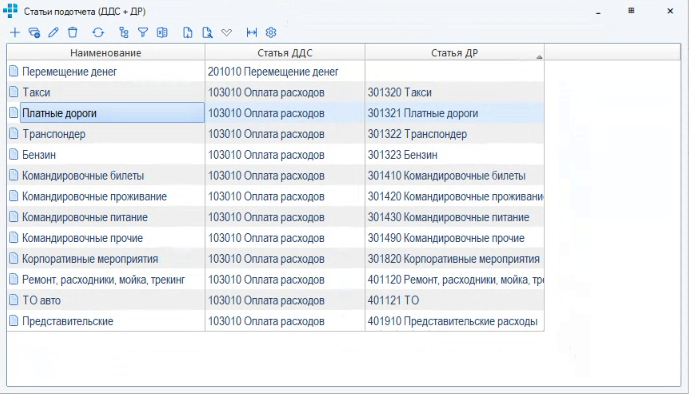
справочник «Статьи подотчета (ДДС + ДР)» со статьями ДДС и ДР
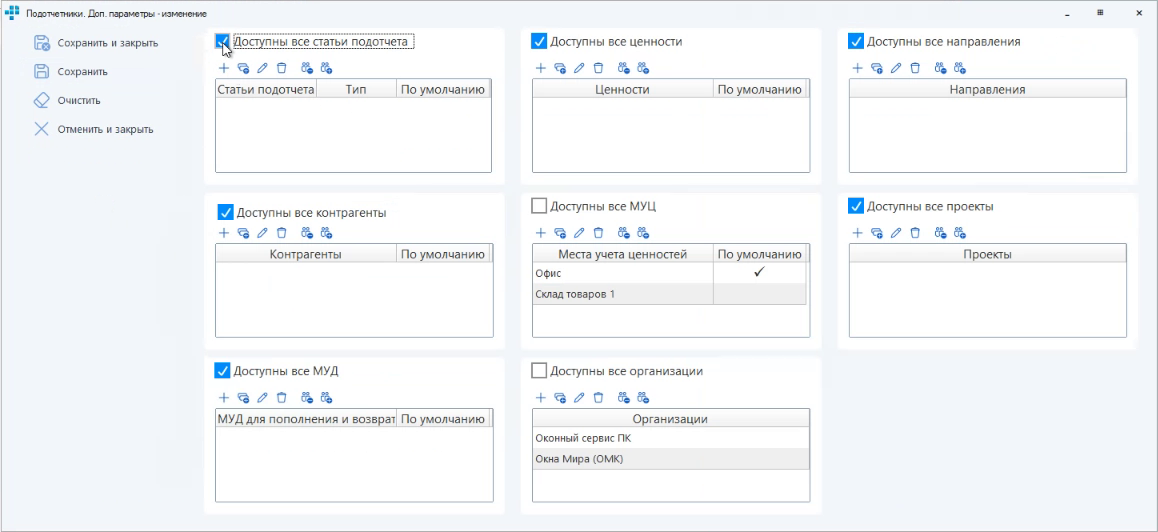
«Доп. параметры»: какие статьи и справочники доступны подотчётнику