
5.1. Подотчётное лицо и кассир: мобильное приложение
Где работать. Приложение «Time Tracker» открывается в браузере телефона по адресу timetracker.acccell.online (в скринкасте Яндекс Браузер, версия приложения 1.0.95). ⚠ уточнить: как сотрудник получает логин и пароль, можно ли поставить ярлык на главный экран.
Что видно вверху экрана. Дата, версия приложения и ваши ФИО. Справа две кнопки: «обновить» (круговые стрелки) подтягивает свежие данные, «выход» (дверь со стрелкой) закрывает сеанс.
Меню. Кнопка с тремя полосками слева вверху. Пункты: «Таймтрекер» (отметки рабочего времени), «Платеж подотчет», «Тест соединения», «Помощь», «Выйти». Пункт «Платеж подотчет» есть у тех, кто назначен подотчётным лицом или кассиром: касса работает так же, как подотчёт (Р-001).
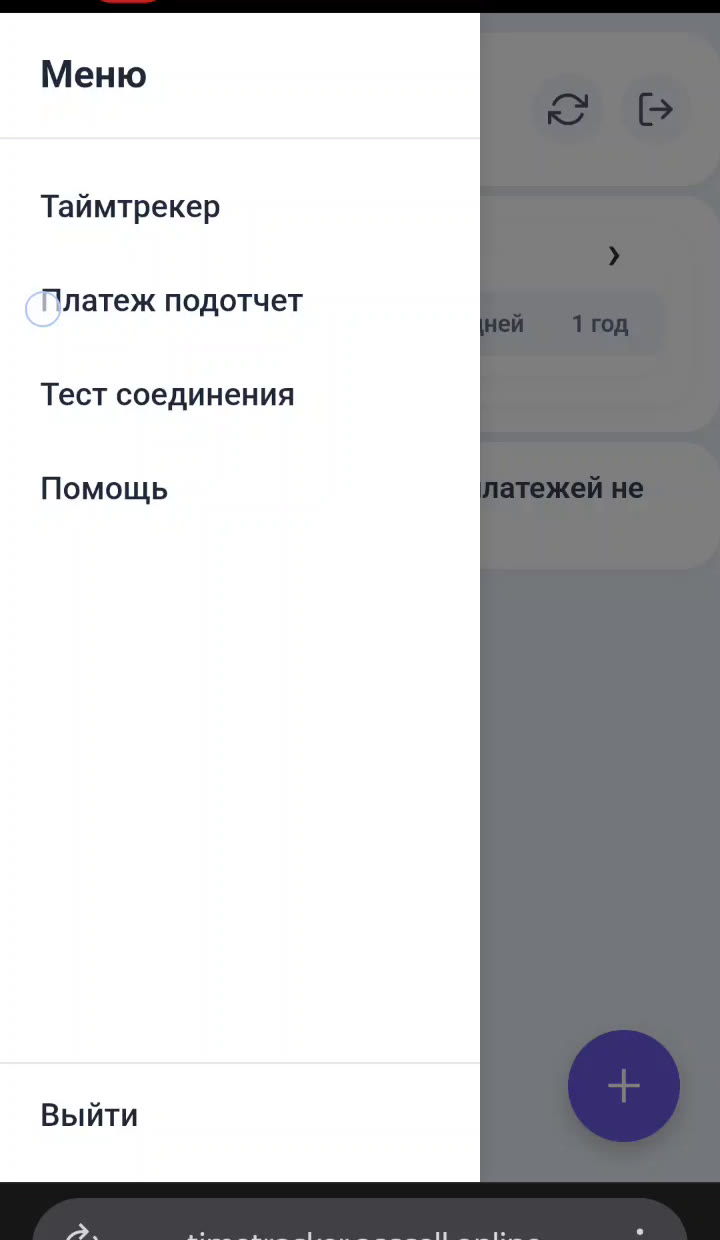
меню приложения
Как посмотреть остаток и операции. В «Платеж подотчет» сверху карточка остатка, например «Российский рубль · Подотчет −20 000,00». Если операций за период нет, карточка и список пустые. Ниже карточки выбирается период: «Сегодня», «Вчера», «7 дней», «30 дней», «1 год». В списке у каждой операции дата, номер, вид (выплата или поступление), сумма, тип операции и комментарий. Карандаш справа открывает документ, посмотреть его можно в любой момент. Внизу строка «Статус» с числом платежей за период.
Несколько мест учёта и валют. У одного человека может быть сразу несколько мест учёта: например, подотчёт, корпоративная карта и касса, за которую он отвечает. В одном месте учёта может быть несколько валют. Места учёта и валюты переключаются стрелками ‹ › по бокам карточки остатка.
Минус в остатке — это нормально. Часто сотрудник платит своими деньгами, а потом получает их от компании. Тогда остаток уходит в минус: в скринкасте после траты 20 000 ₽ при нулевом остатке стало −20 000. Минус означает, что компания должна вернуть вам эти деньги (Р-014).
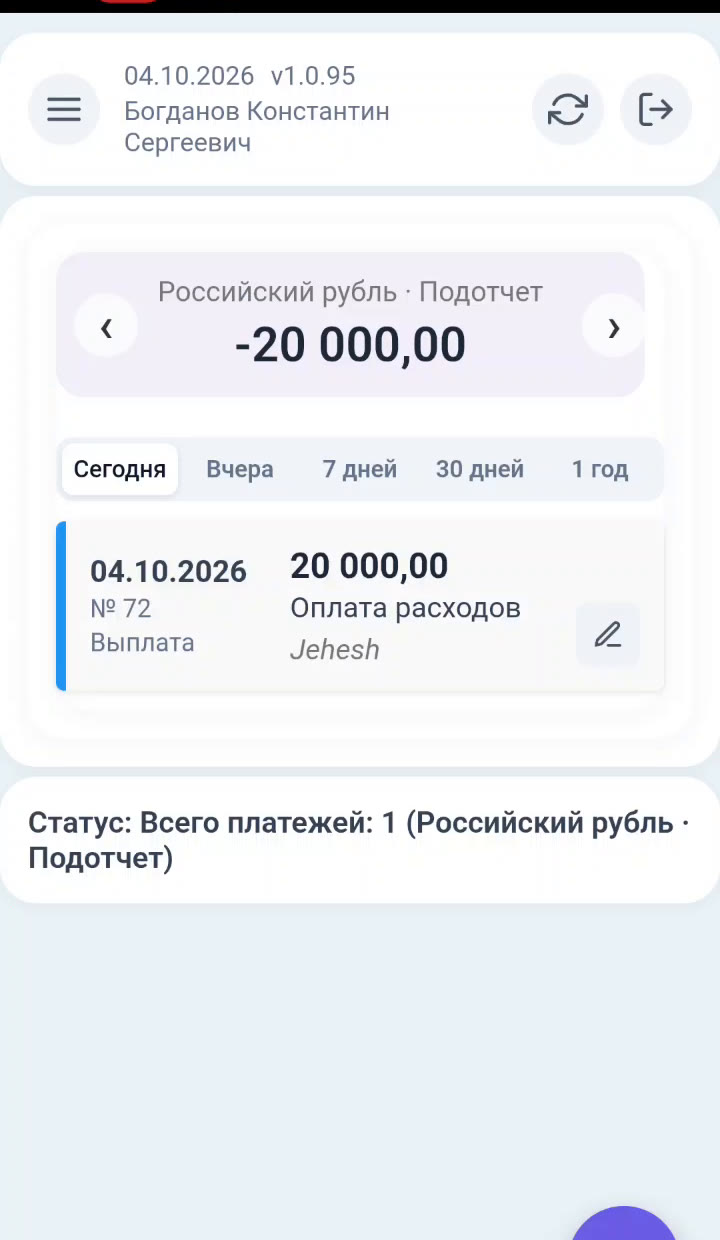
главный экран: остаток и список операций
Как оформить трату.
- Нажмите фиолетовую кнопку «+» внизу справа. Откроется новый документ «Подотчет» с датой и временем создания (дату можно изменить в поле «от»).
- Оставьте вкладку «Выплата» (трата). Вкладка «Поступление» для денег, которые пришли к вам.
- В поле «Тип операции» выберите «Оплата расходов». Какой тип выбирать в других случаях, см. п. 5.
4.4. - В поле «Сумма» введите сумму; рядом валюта, по умолчанию «Российский рубль».
- В поле «Место учёта денег» выберите, откуда платили: подотчёт (в том числе если платили своими деньгами), карта или касса. В списке только ваши места учёта, например «Подотчет», «Карта», «Касса БКС».
- В поле «Статья подотчета» выберите статью, например «Грузчики». Каждому сотруднику настраивается свой набор статей, поэтому в списке только те, что положены вам (Р-015). Нужной статьи нет — обратитесь к специалисту финотдела по подотчётам ⚠ уточнить, к кому.
- При необходимости раскройте «Дополнительные аналитики» Судя по десктопной версии, там «Организация», «Направление», «Проект» ⚠ уточнить.
- При желании напишите «Комментарий»: что и для чего купили.
- Если есть документ, подтверждающий трату (чек, накладная), сфотографируйте его: кнопка с фотоаппаратом рядом с «Отмена», затем «Включить камеру», «Сделать фото», «Добавить и закрыть». Появится отметка «Фото прикреплено», лишнее фото удаляется корзиной.
- Нажмите «Сохранить». Внизу появится «Статус: Платеж успешно создан», документ получит номер и попадёт в список, остаток в приложении изменится сразу. В учёте документ появится непроведённым, его проверит и проведёт финотдел (Р-003, Р-004).
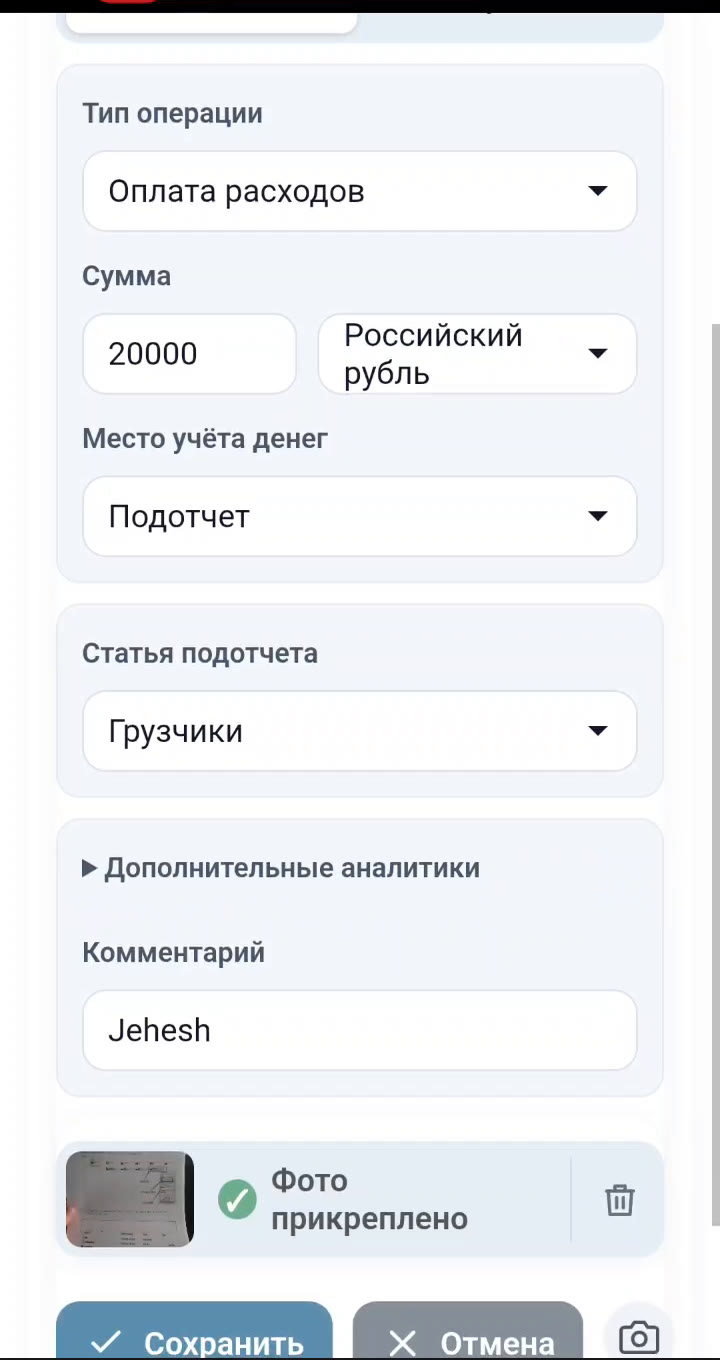
заполненная трата с прикреплённым фото чека
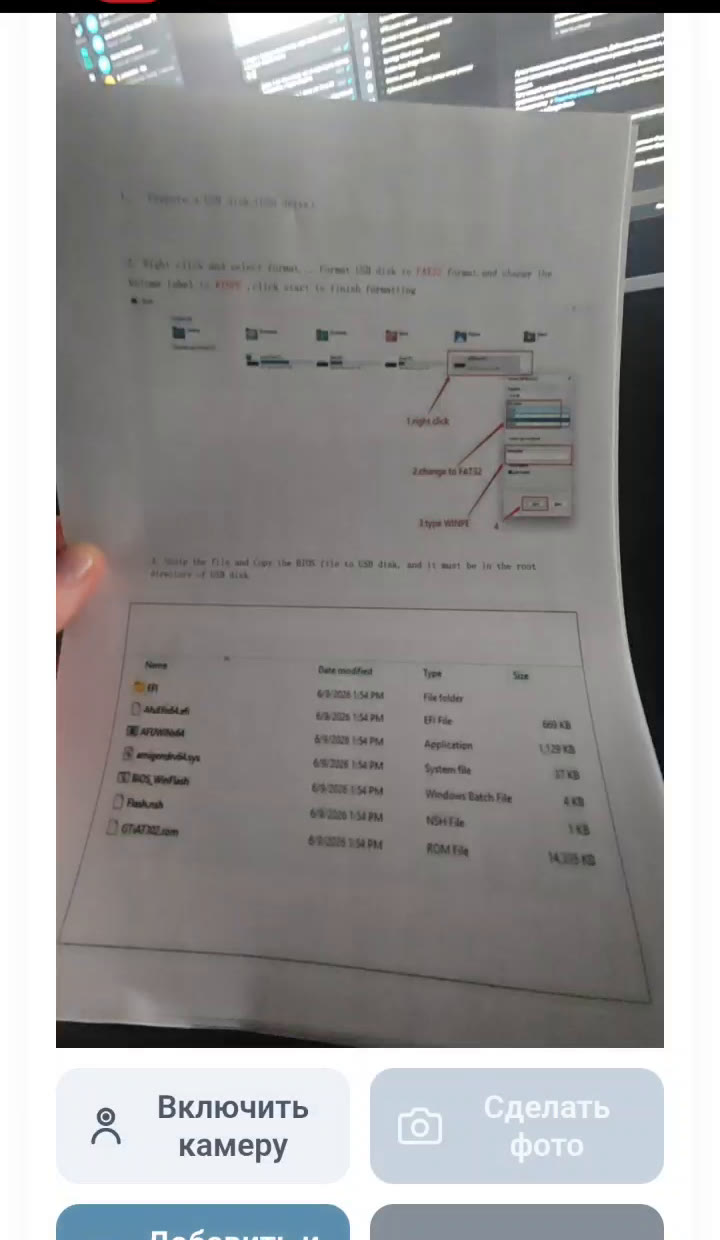
съёмка чека камерой
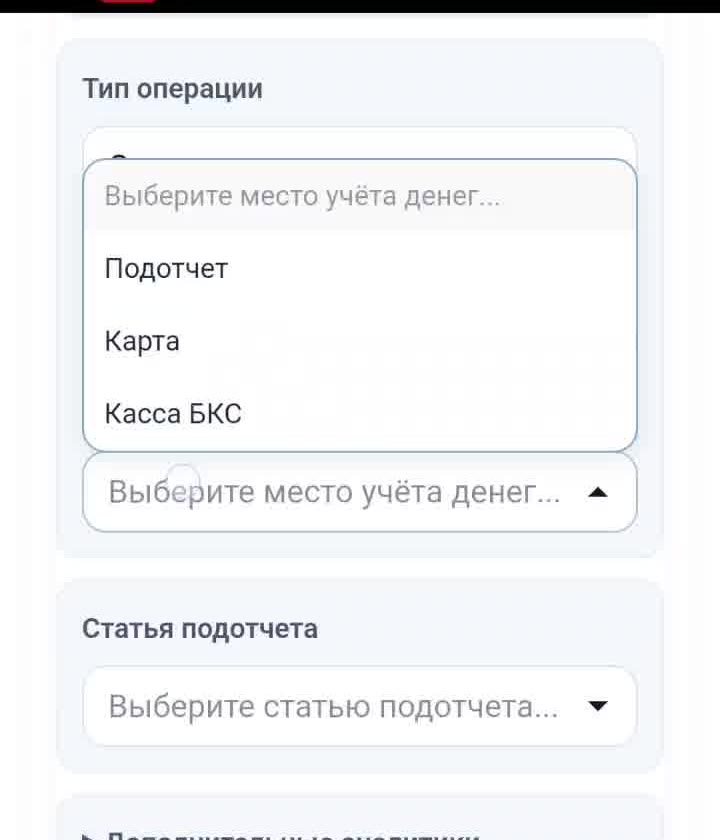
выбор места учёта денег
Другие типы операций. Во вкладке «Выплата» четыре типа: «Оплата расходов», «Оплата контрагенту», «Приобретение мат. ценностей», «Возврат в другую кассу». Во вкладке «Поступление» два: «Пополнение из другой кассы» и «Поступление от контрагента». Когда какой выбирать и что заполнять, см. п. 5.4;4; по типам операций будет отдельное обучение (Р-017).
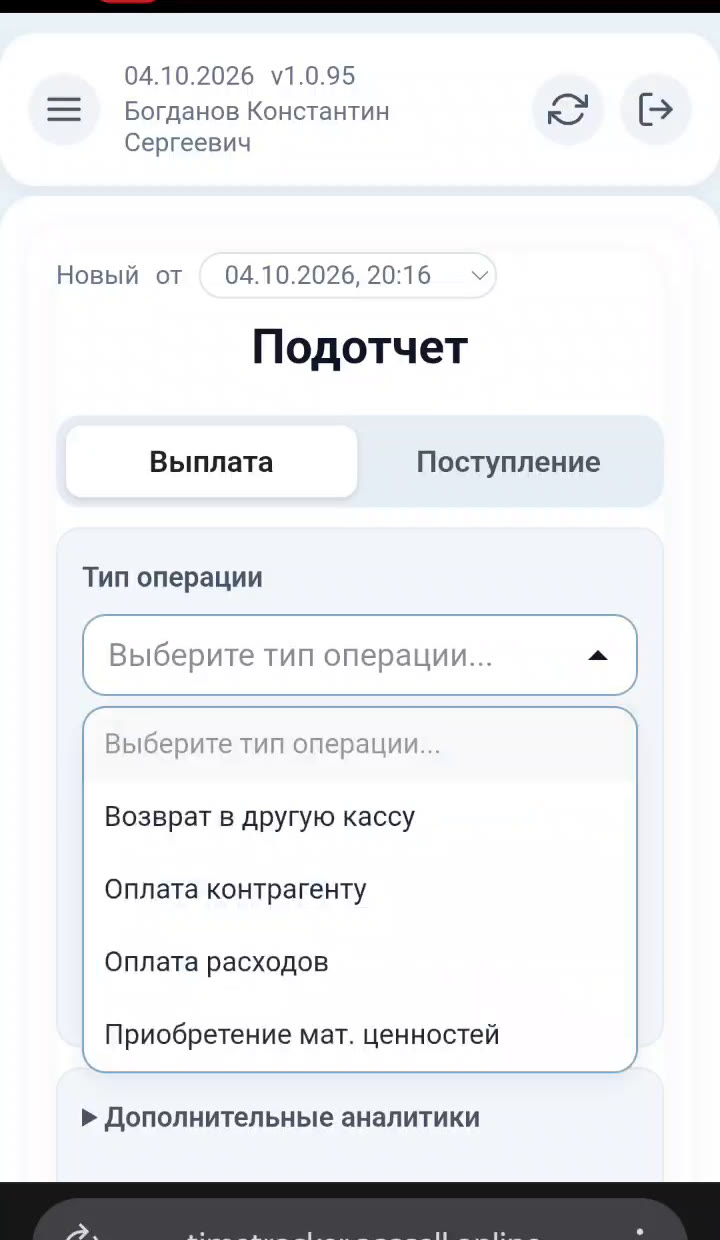
типы операций во вкладке «Выплата»
Платежи, которые заносят другие. Не все операции вы заносите сами (Р-016). Если другое подотчётное лицо передало вам деньги, платёж заносит оно, у вас он появляется в списке, и вы подтверждаете, что деньги получили. Выдачу денег из кассы вам в подотчёт заносит кассир, вы видите её в своём списке. Так все движения денег по вашим местам учёта у вас перед глазами. Как подтверждать получение, см. п. 5.5.5. ⚠ уточнить, нужно ли подтверждение и для выдачи из кассы.
Как исправить свой документ. Нажмите карандаш у операции в списке. Вверху документа видно номер, дату и состояние, например «№ 72 от 04.10.2026, 20:16 Не проведен». Исправьте поля и нажмите «Сохранить». ⚠ уточнить: можно ли править документ после проведения финотделом.
Если финотдел исправил ваш документ. ⚠ видит ли сотрудник правку и как.